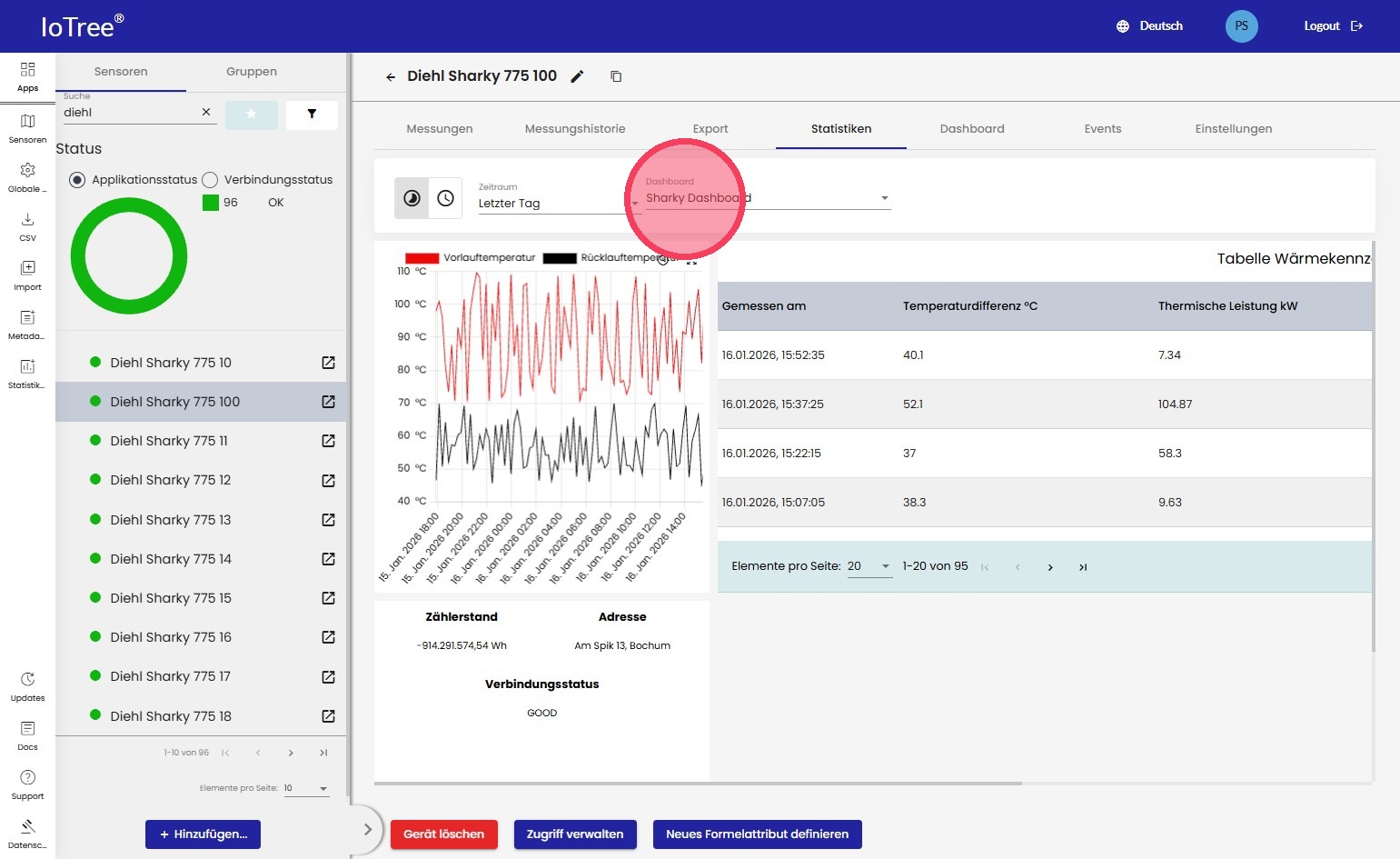
Statistiken und Dashboards in IoTree erstellen
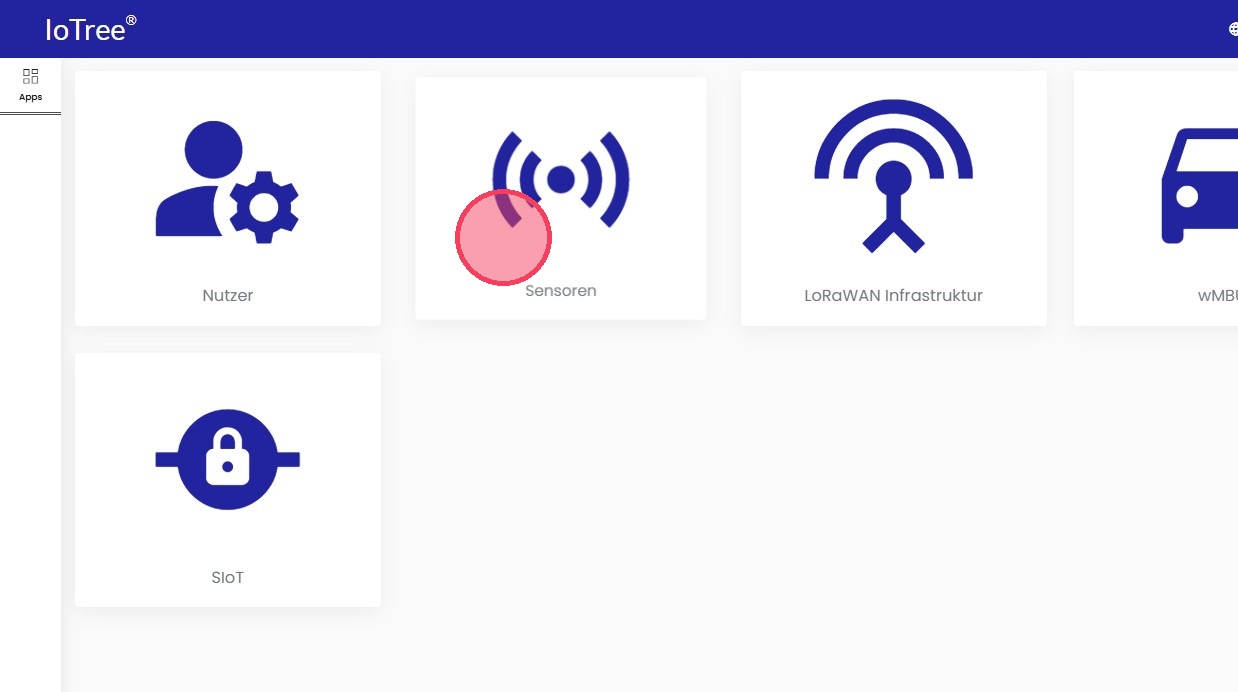
Um zur Funktionsbereich der IoTree Statistiken zu gelangen, navigiert man zunächst zum Bereich der Sensoren.
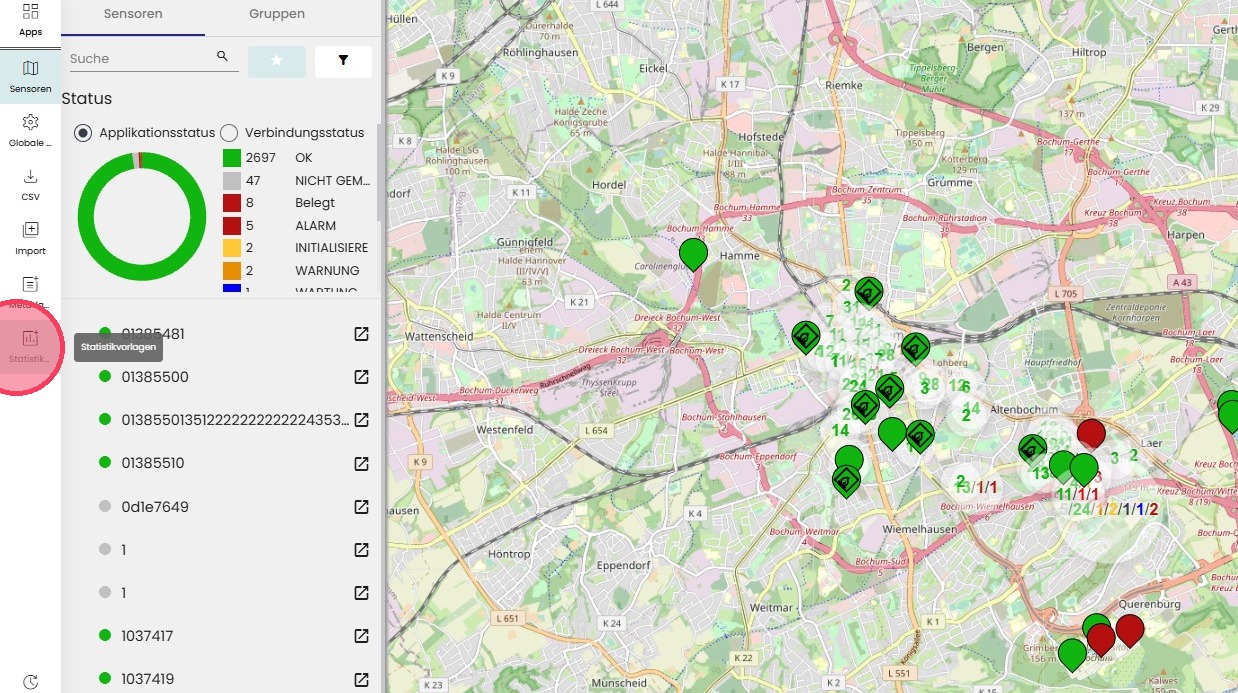
Auf der linken Seite in der Funktionsleiste befindet sich das Icon für die Statistiken. Durch ein Klicken auf das Logo öffnet sich der Bereich um eigene Dashboards zu erstellen.
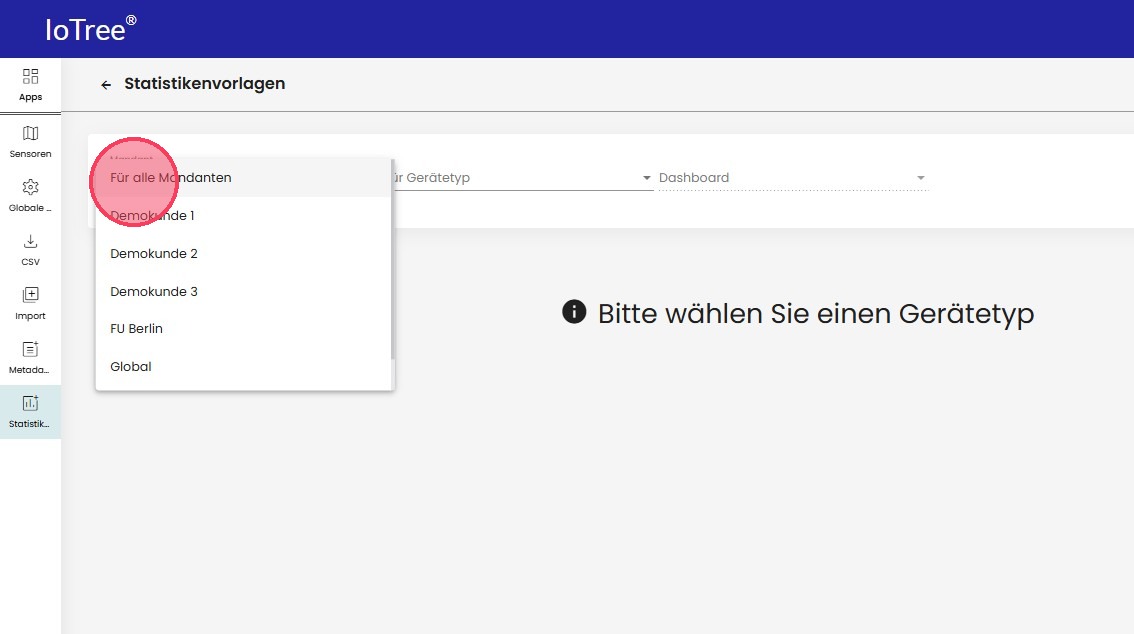
Zunächst muss ausgewählt werden, ob ein Dashboard lediglich für einen Mandaten oder für alle Mandanten in IoTree verfügbar sein soll.
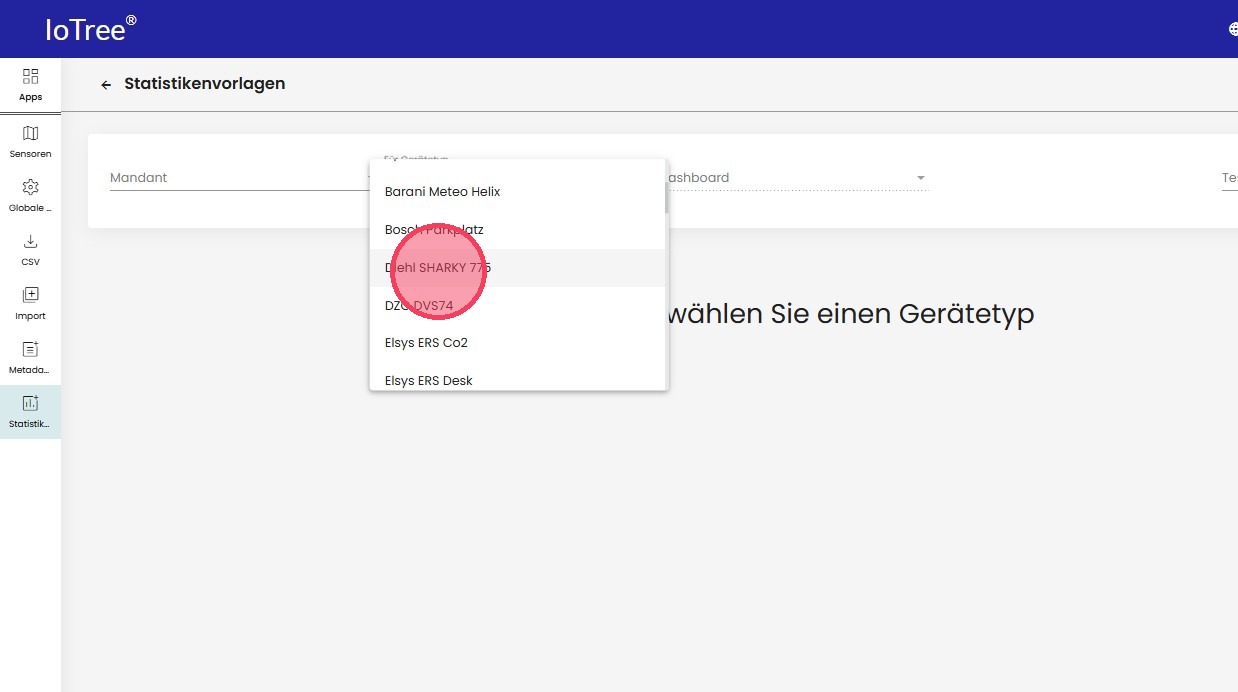
Im nächsten Schritt wird der Gerätetyp ausgewählt, für den das Dashboard erstellt wird.
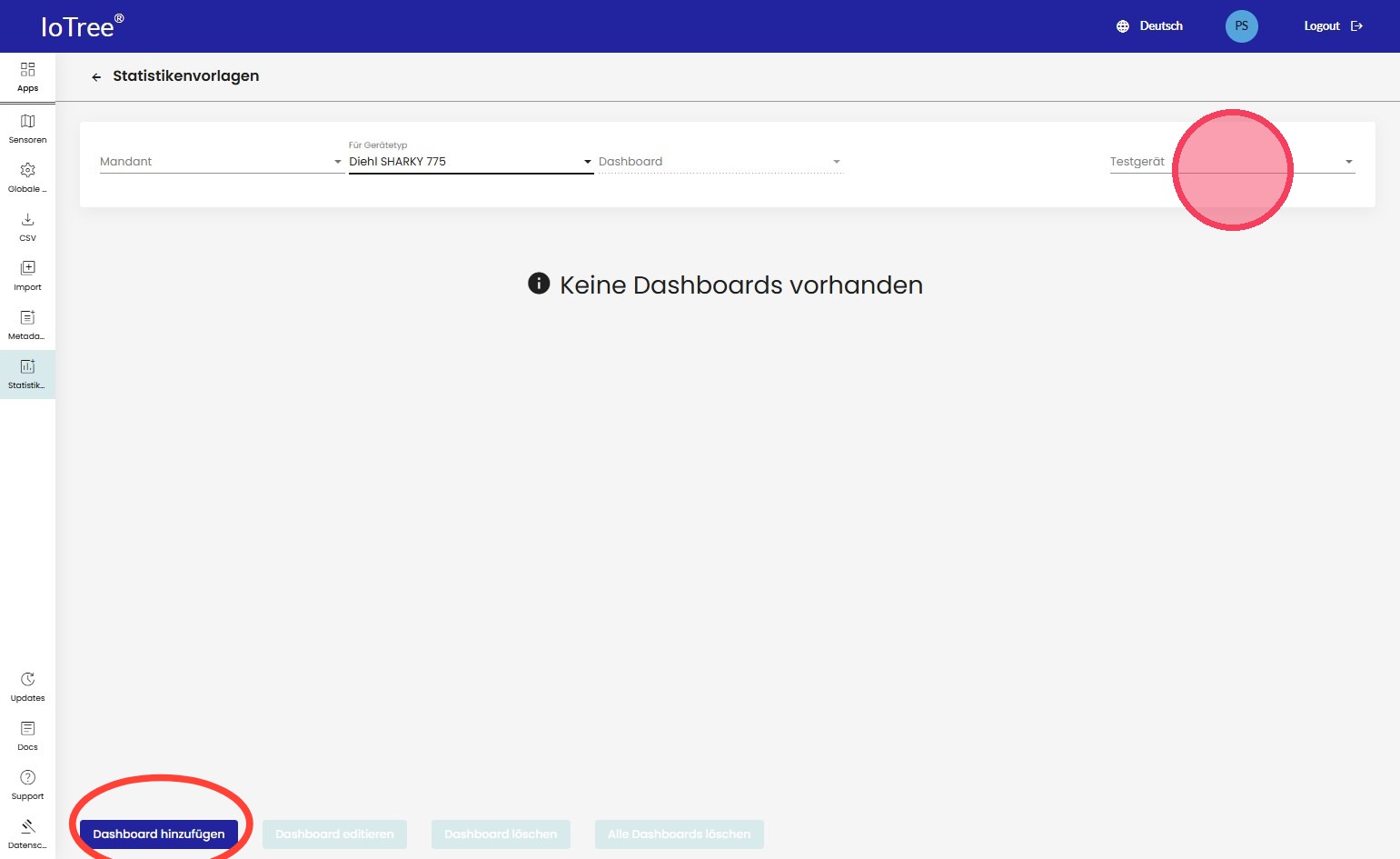
Auf der rechten Seite kann ein Testgerät ausgewählt werden, um erste Daten bei der Erstellung von Grafiken zu visualisieren. Anschließend klickt man auf "Dashboard hinzufügen".
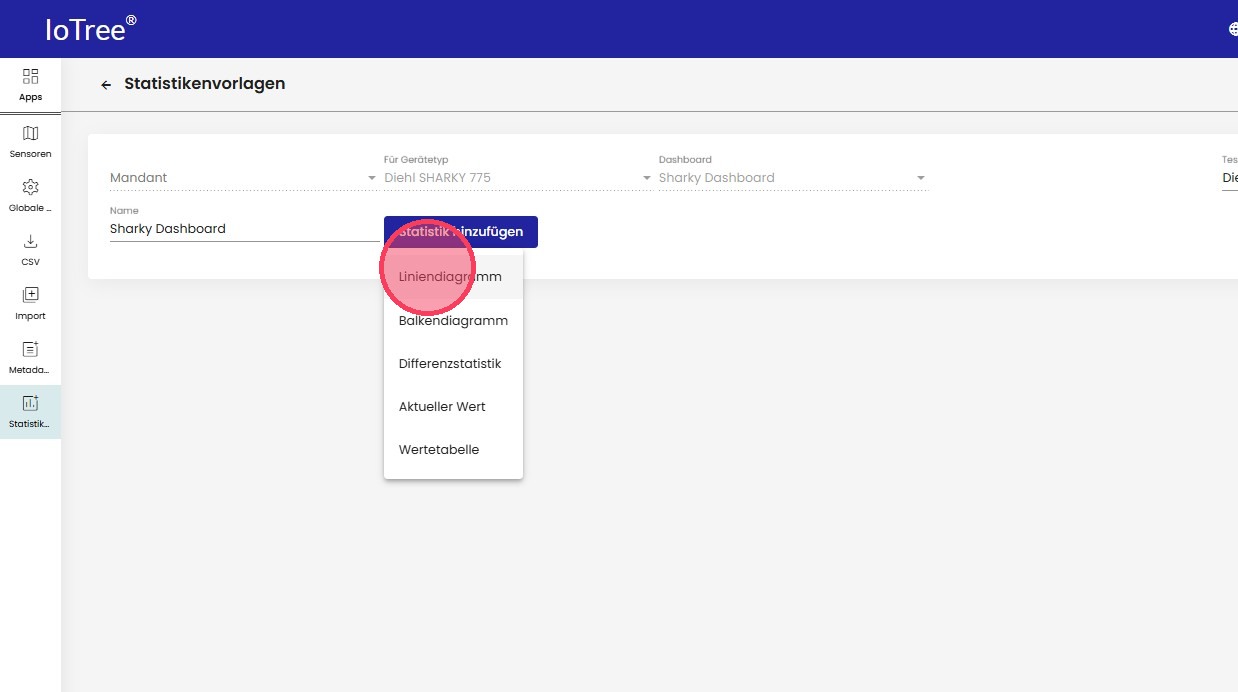
Über "Statistik hinzufügen" können verschiedene Diagrammentypen dem Dashboard hinzugefügt werden.
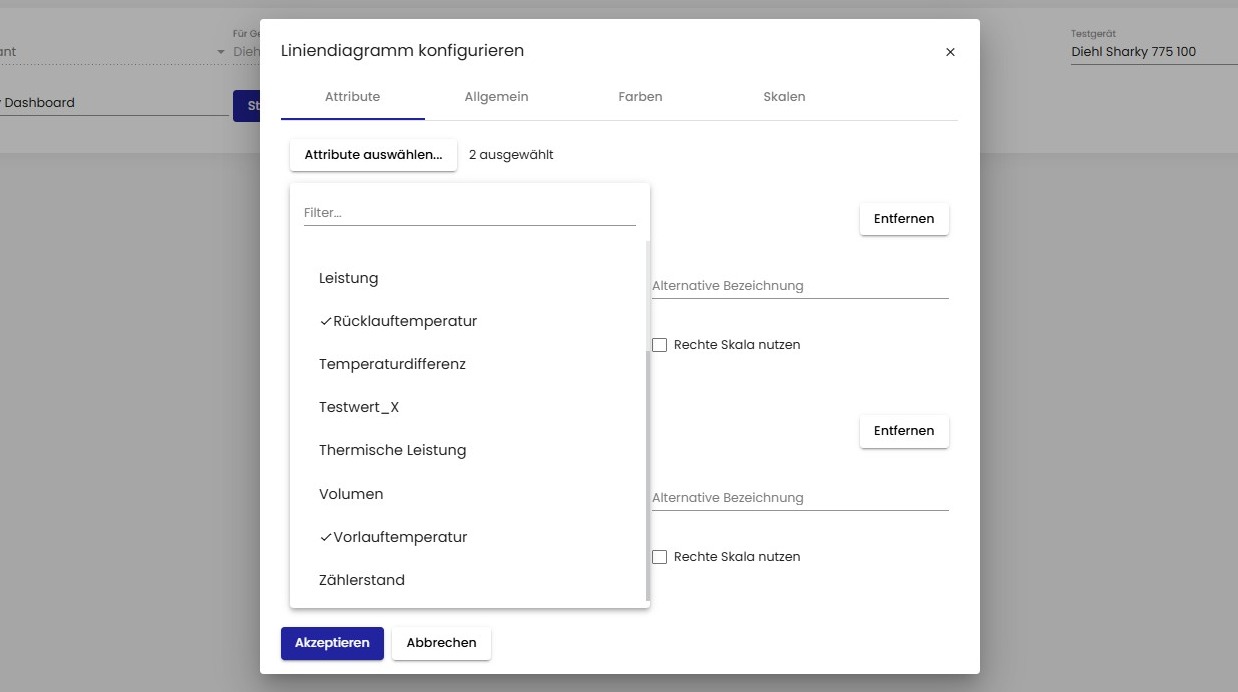
Beim Liniendiagramm sind zunächst die Attribute zu wählen, die in der Grafik visualisiert werden sollen.
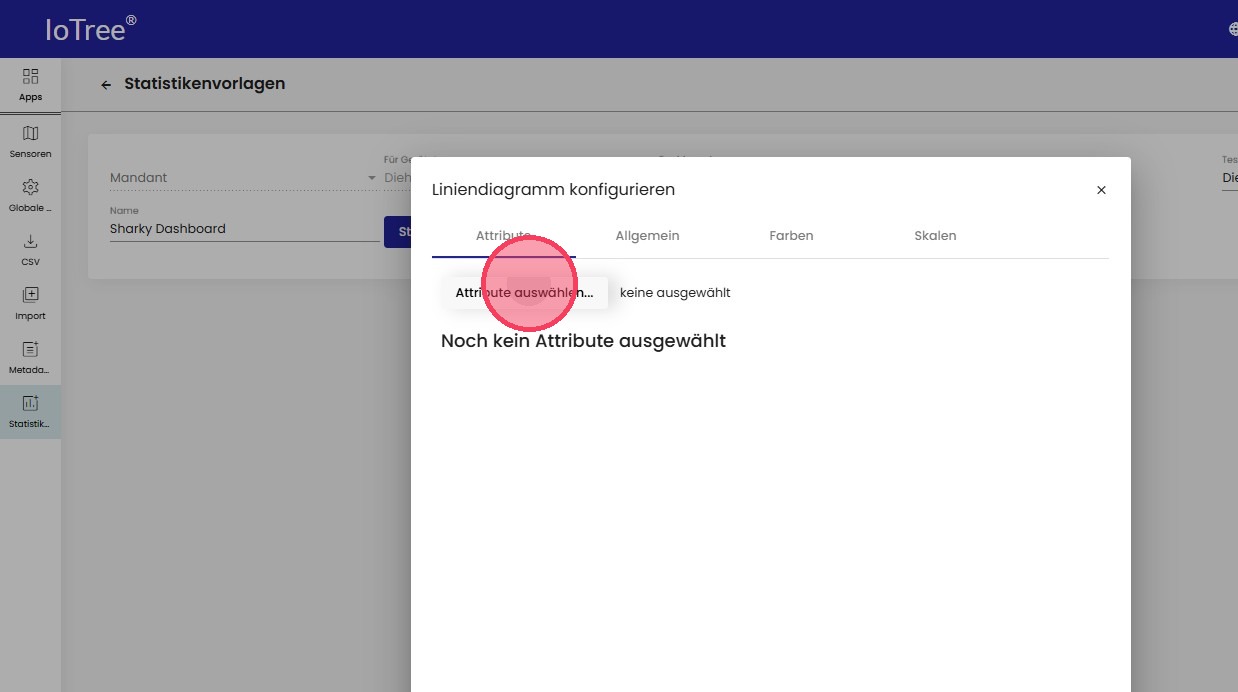
In diesem Diagramm sollen die Vorlauftemperatur und Rücklauftemperatur visualisiert werden.
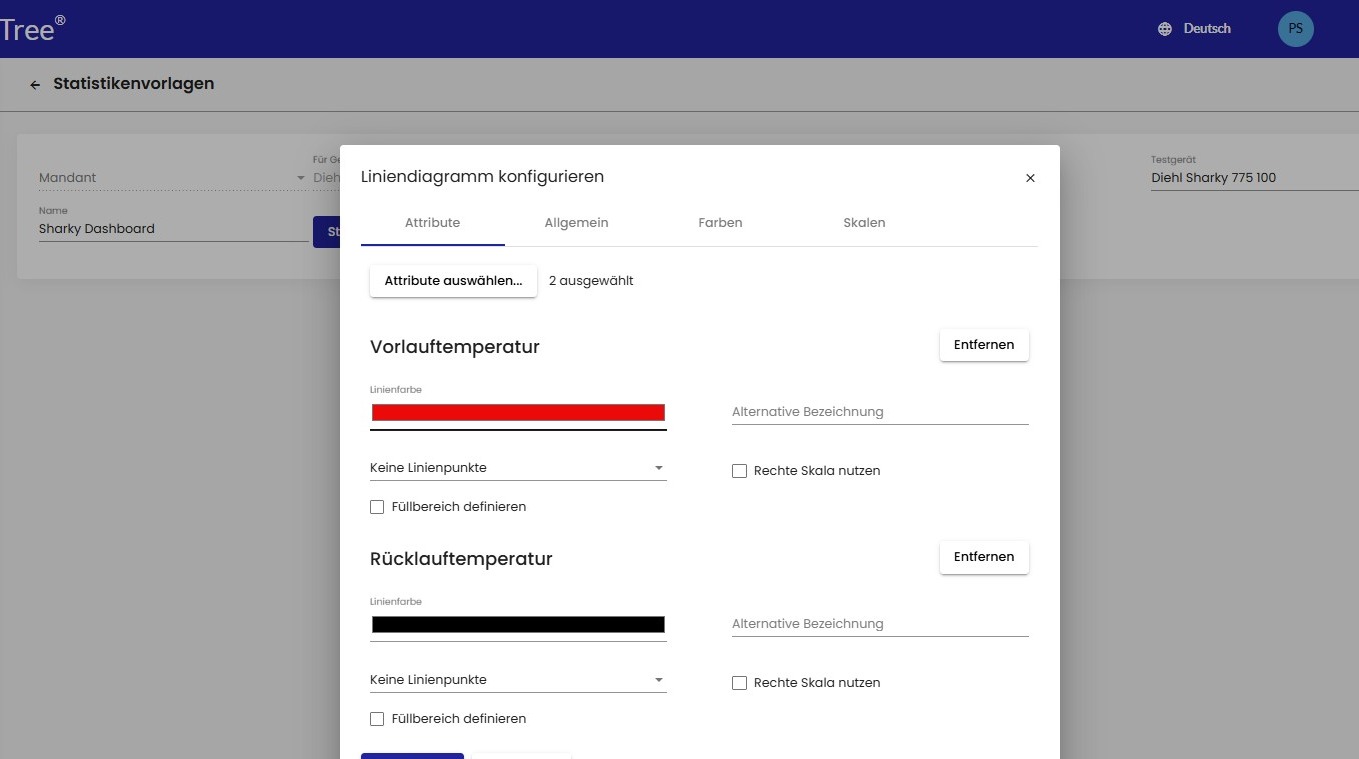
Anschließend kann man das Design des Diagramms bearbeiten. Es lassen sich Linien nach belieben einfärben, Füllbereiche definieren und viele weitere Einstellungen vornehmen.
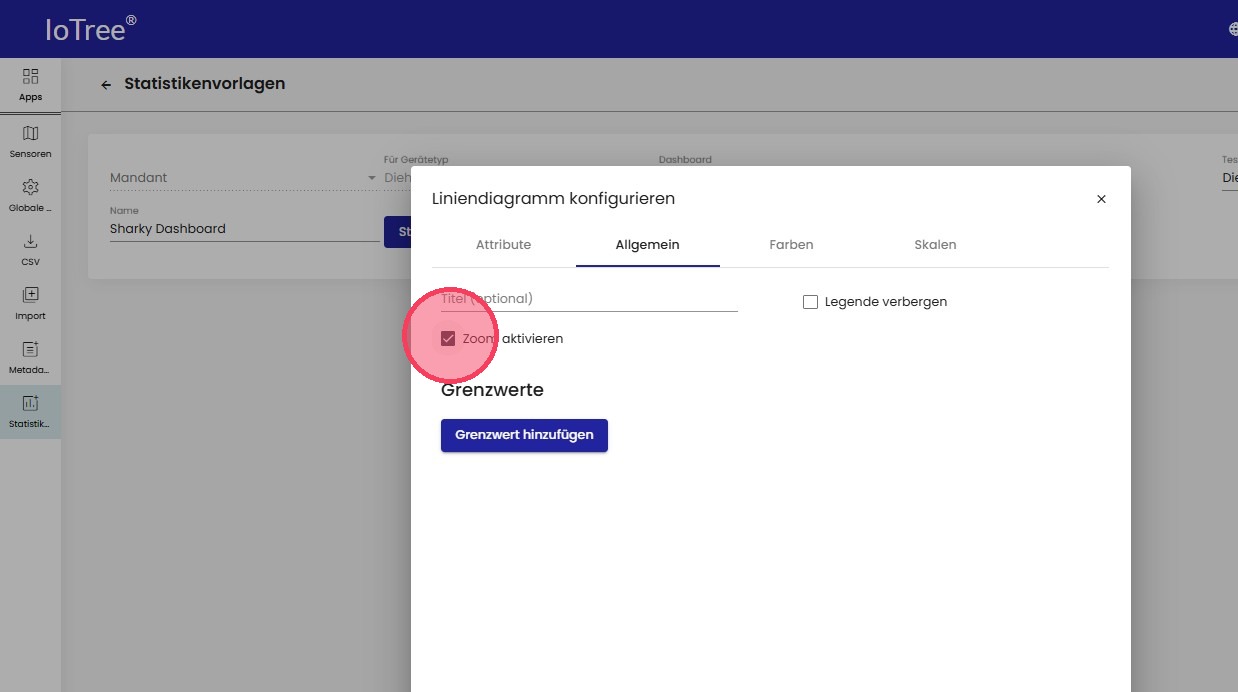
Unter dem Reiter "Allgemein" kann man den "Zoom aktivieren". Der Zoom ermöglicht es nach belieben in das Diagramm zu blicken und so den Zeithorizont variabel zu verändern. Auch Grenzwerte lassen sich hier definieren.
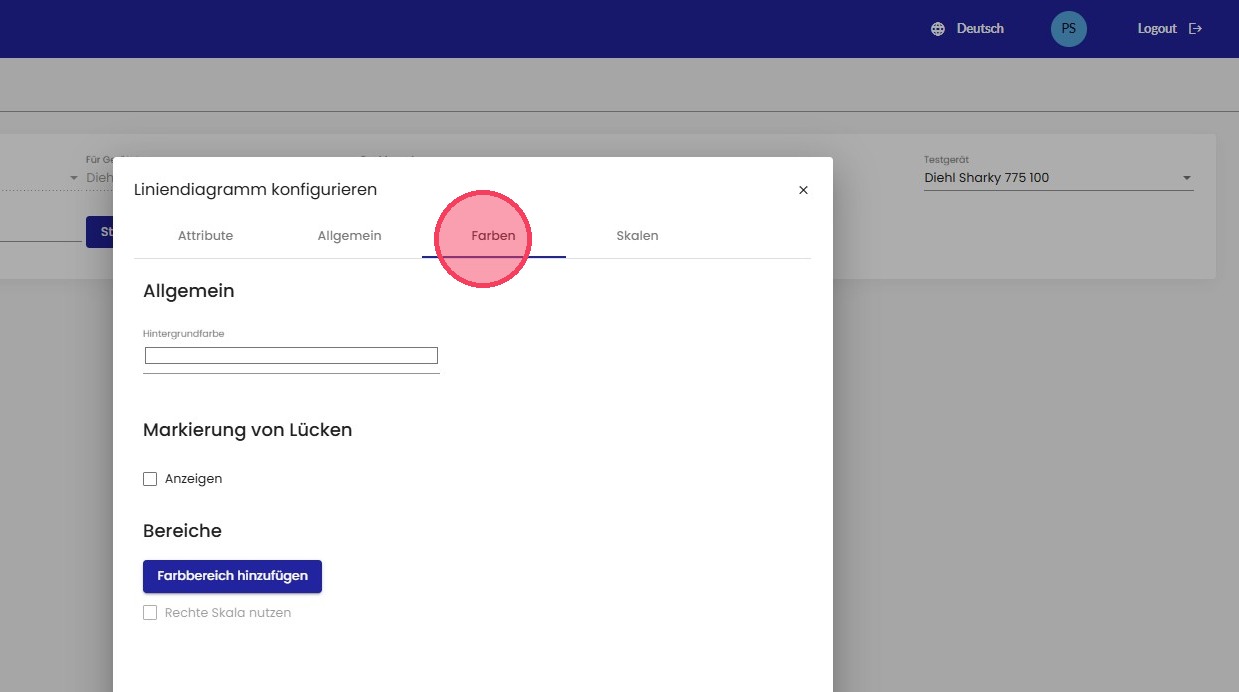
Ebenso lässt sich die Hintergrundfarbe des Dashboards frei auswählen.
Unter dem Reiter Skalen ist es möglich dem Diagramm Gitterlinien hinzuzufügen, Einheiten anzupassen oder auch den Skalen beliebige Bezeichnungen zu geben.
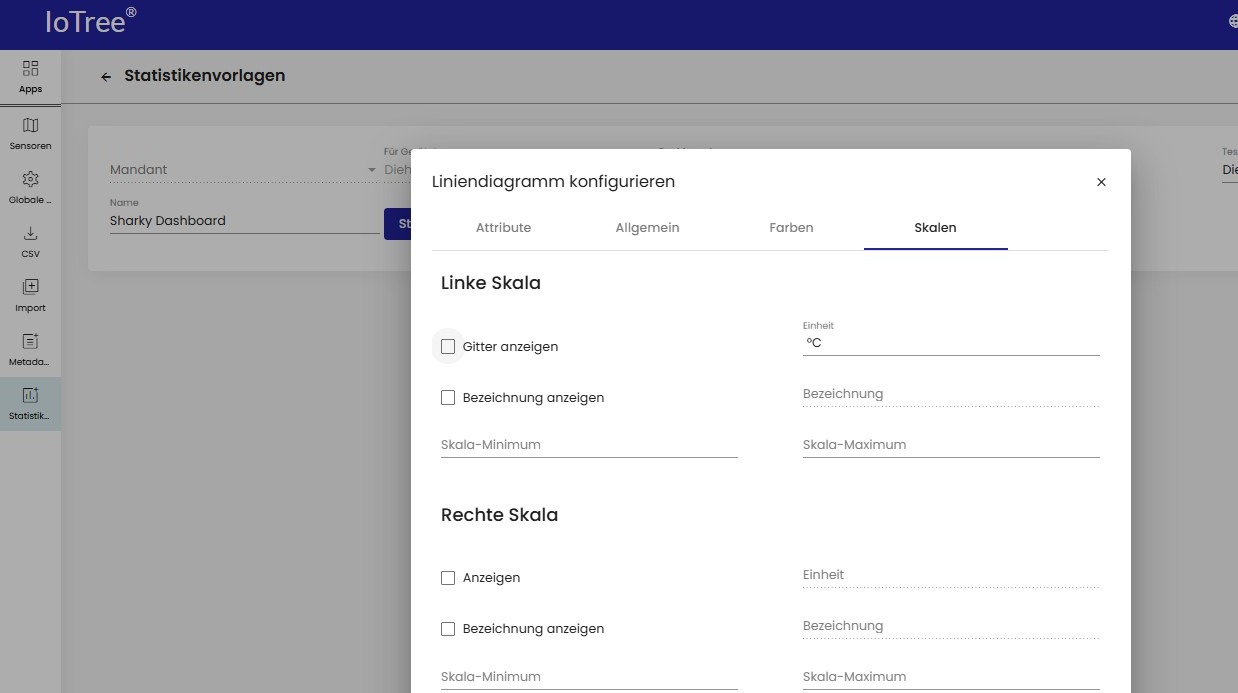
Nach Vollendung der Einstellungen klickt man auf "Akzeptieren" und fügt das Diagramm dem Dashboard hinzu.
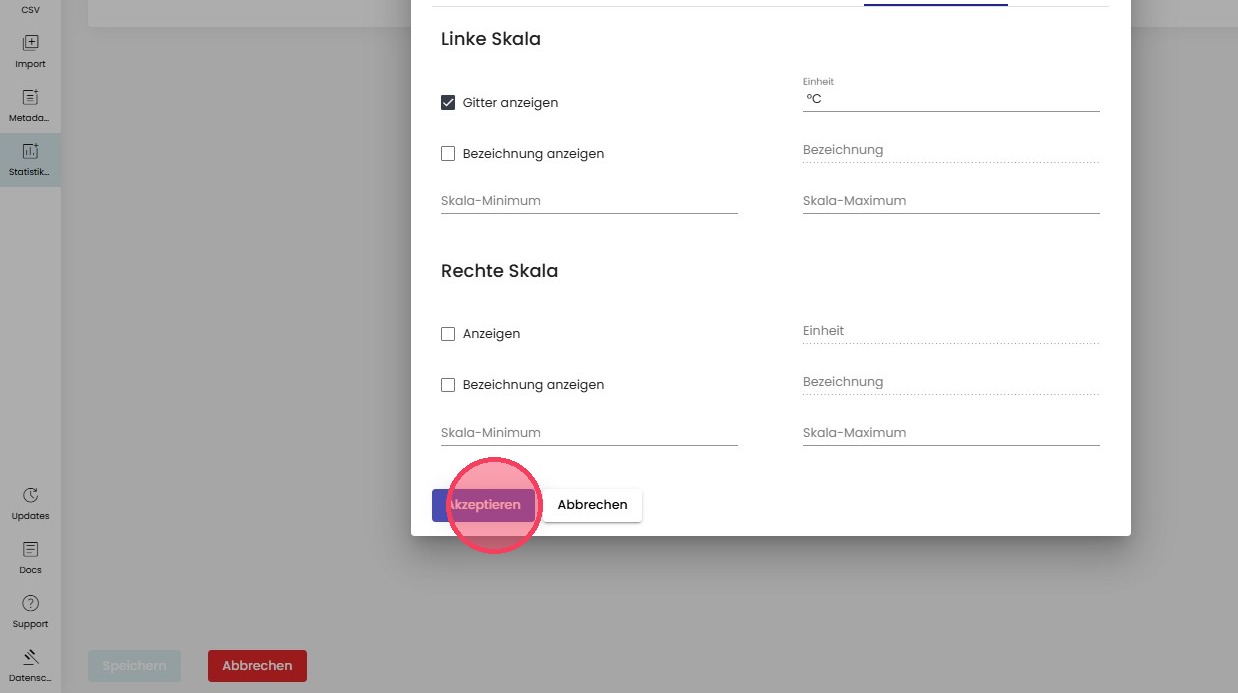
Neben den Diagrammen lassen sich auch Wertetabellen im Dashboard hinzufügen.
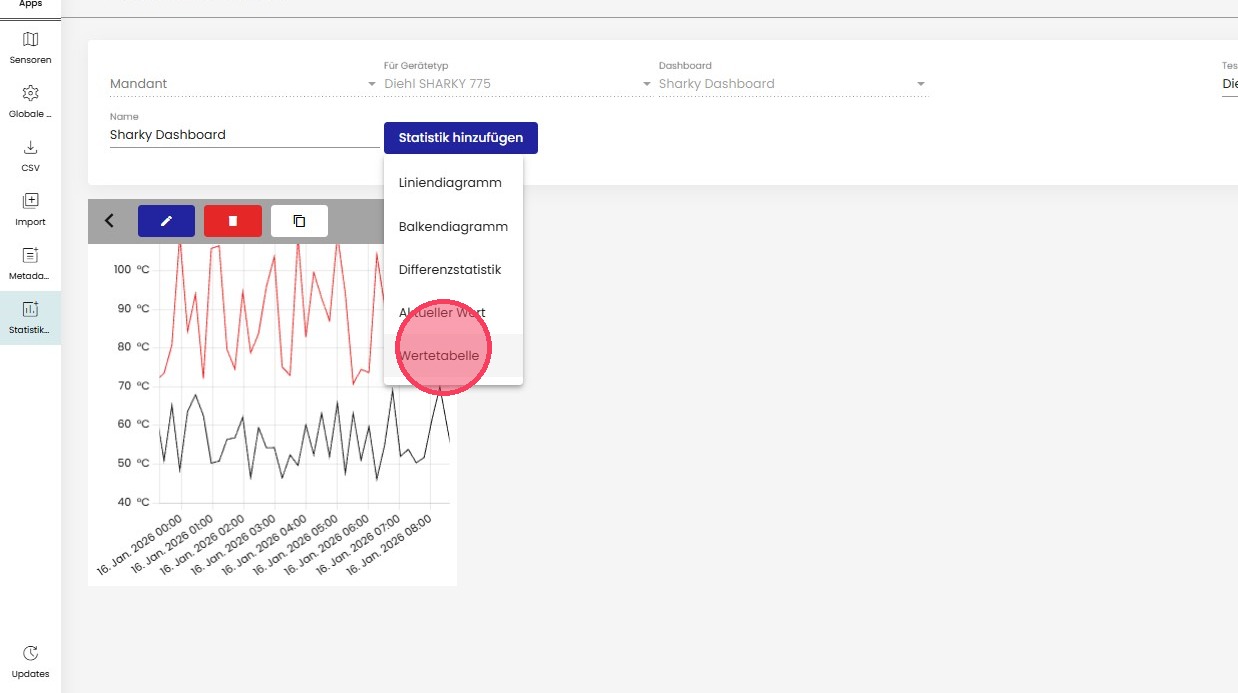
Zunächst wählt man erneut die gewünschten Attribute aus.
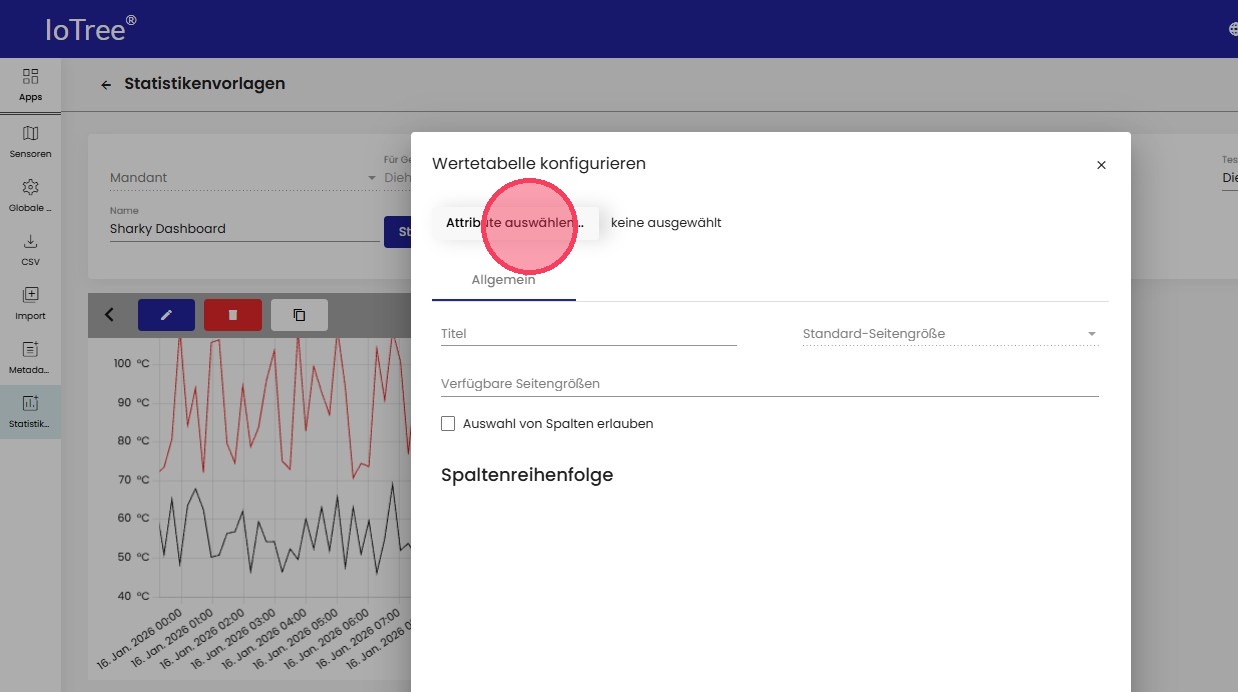
Auch hier kann man diverse Einstellungen unter den Reitern für die einzelnen Attribute vornehmen. Über "Akzeptieren" wird die Wertetabelle dem Dashboard hinzugefügt.
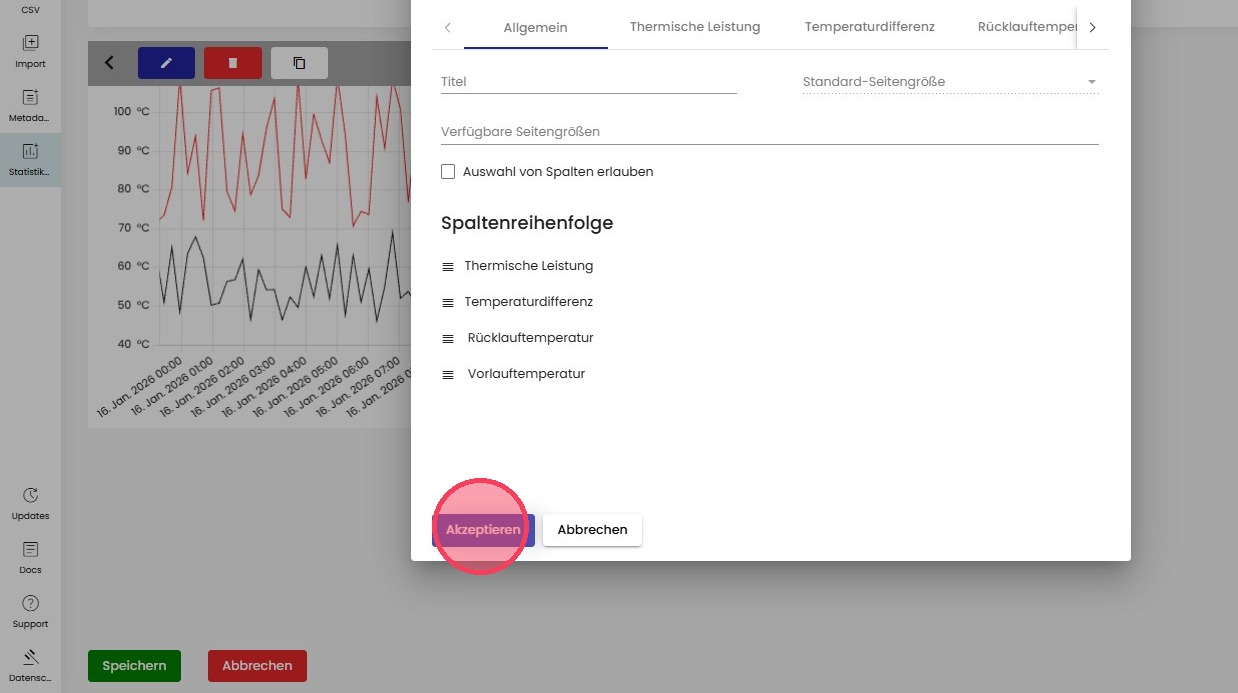
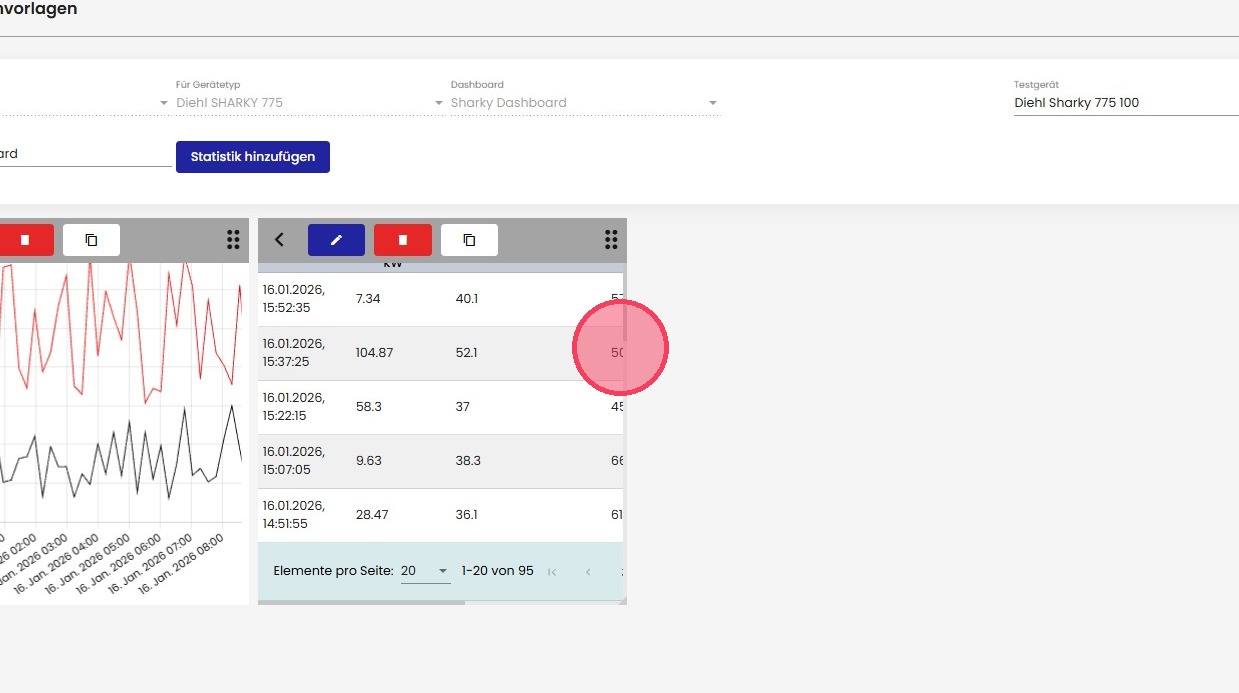
Die Wertetabelle wurde nun dem Dashboard hinzugefügt. Man kann die Größe der Tabelle über den Seitenrand des Fensters beliebig anpassen.
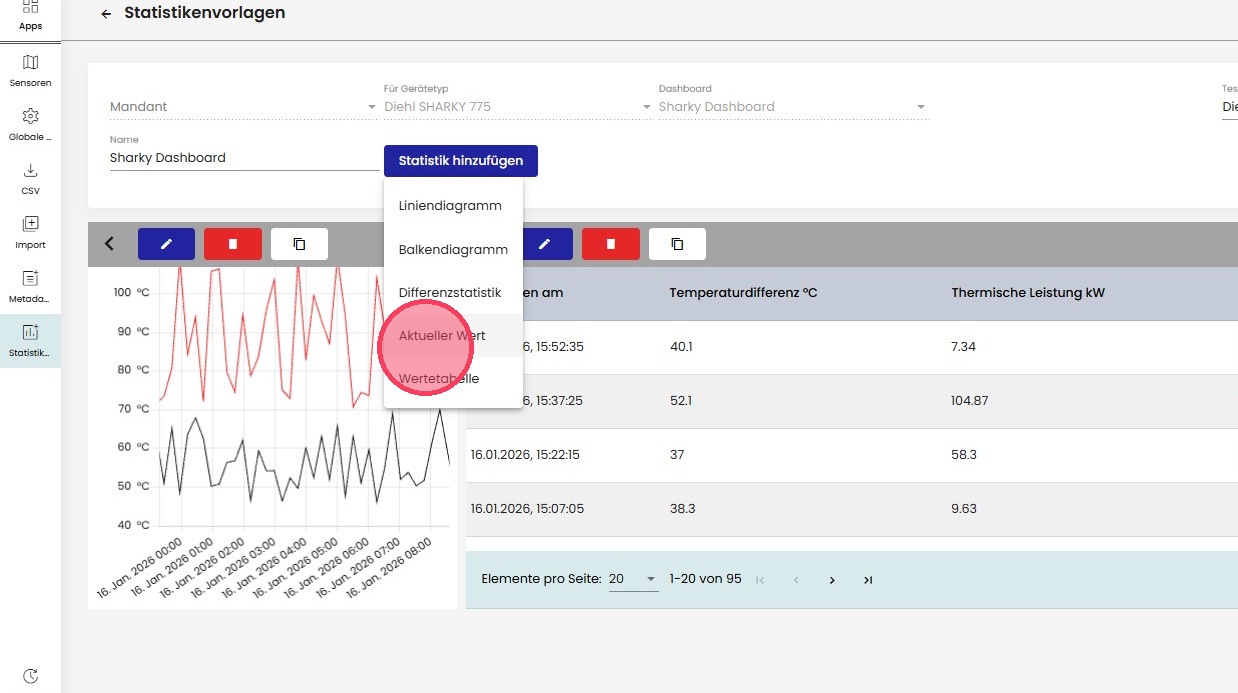
Dem Dashboard lässt sich auch eine Werteübersicht hinzufügen. Hierzu wählt man " Aktueller Wert" aus.
Es werden zunächst wieder die gewünschten Atttribute ausgewählt, die in der Übersicht erscheinen sollen.
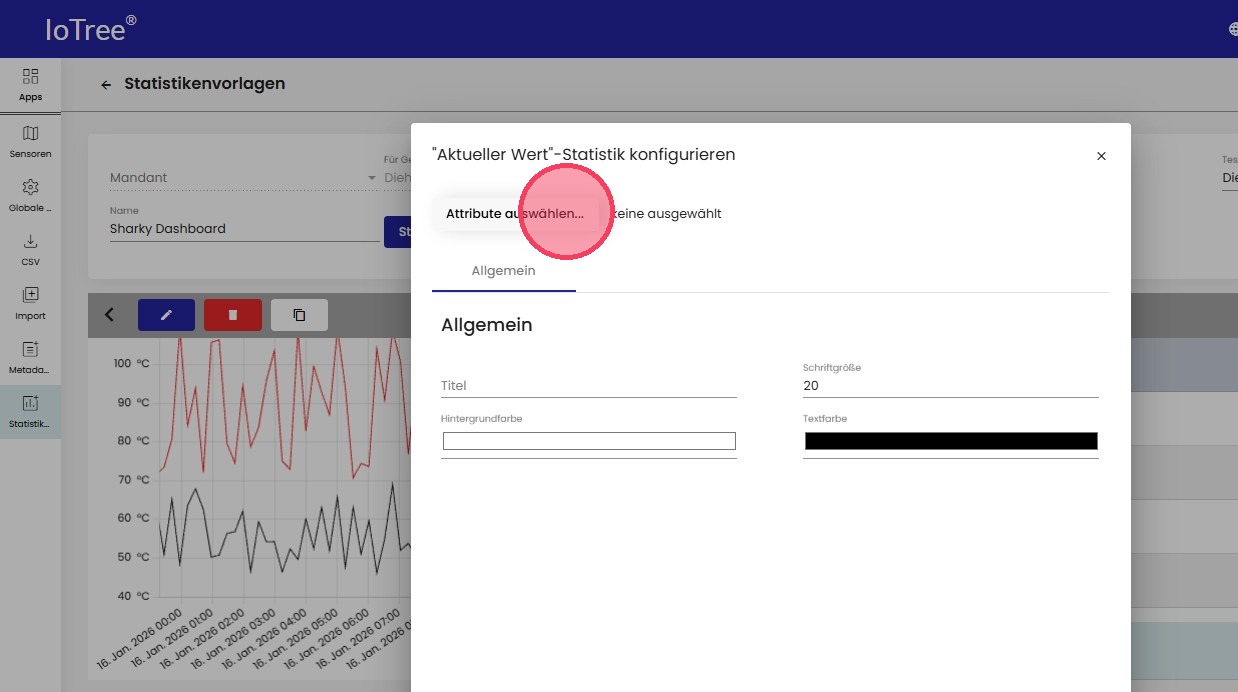
Unter den ausgewählten Attributen lassen sich die Bezeichnung des Attributs, Schriftgröße und Farben beliebig anpassen. Auch die Anordnung der Attribute lässt sich unter "Layout" verändern.
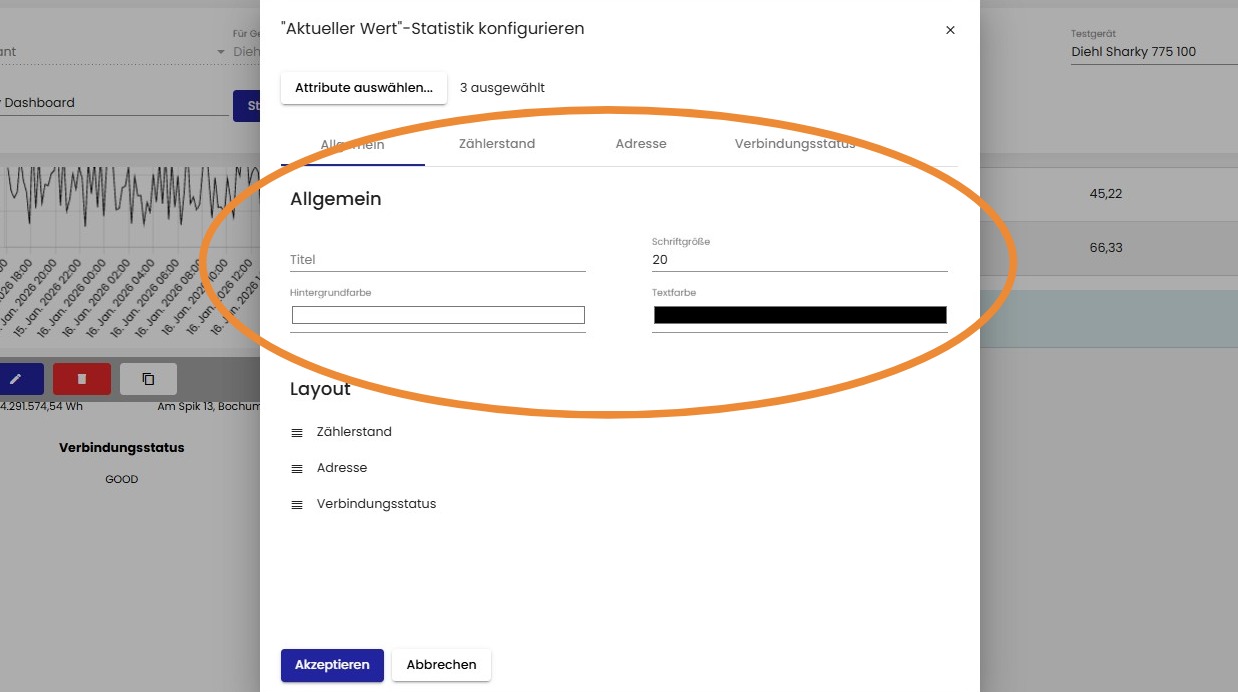
Über "Akzeptieren" fügt man die Werteübersicht dem Dashboard hinzu.
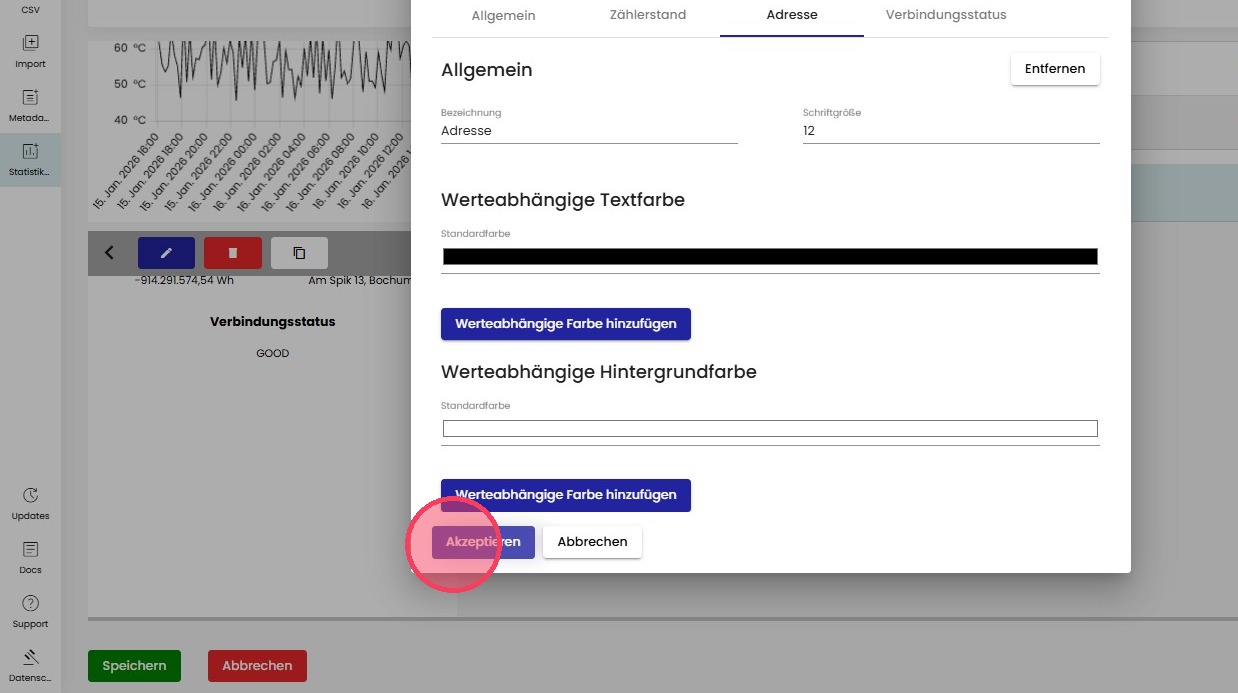
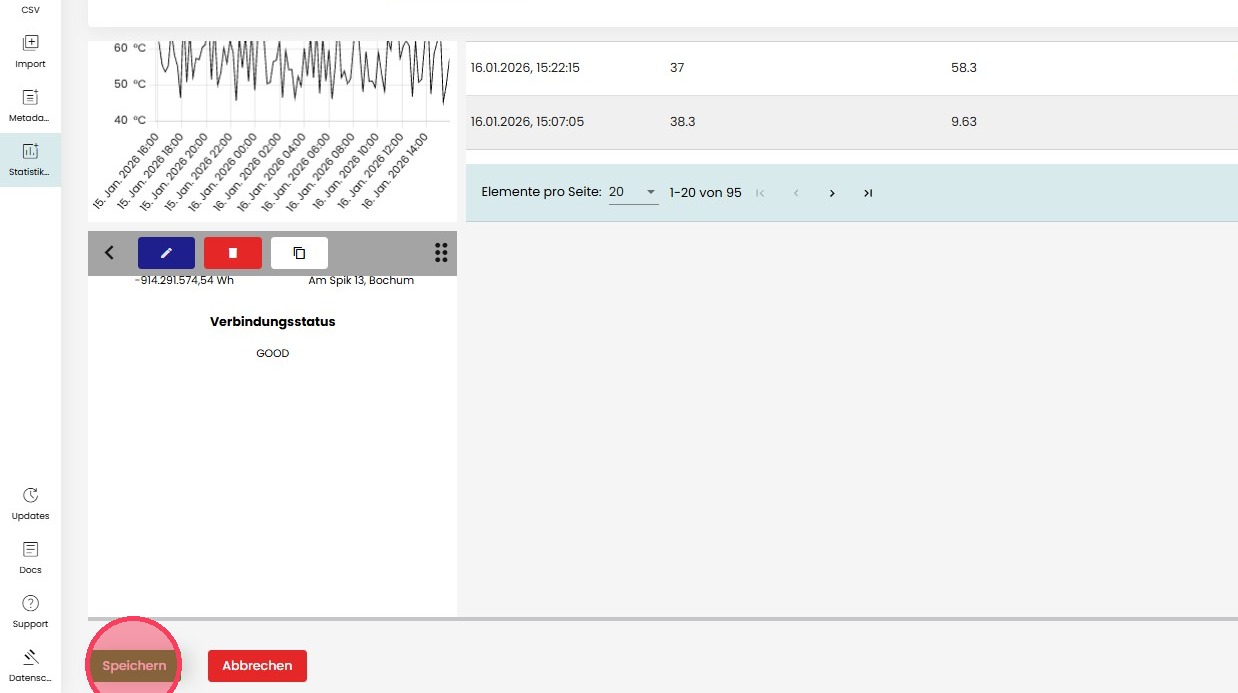
Nachdem alle Diagramme dem Dashboard hinzugefügt wurden, wird das Dashboard über "Speichern" gesichert. Nun kann das Dashboard für Geräte in IoTree verwendet werden.
Anschließend navigiert man zu einem Gerät des jeweiligen Geräteyps für den das Dashboard erstellt und freigegeben wurde. Über den Reiter "Statistiken" lässt sich das Dashbaord abrufen.
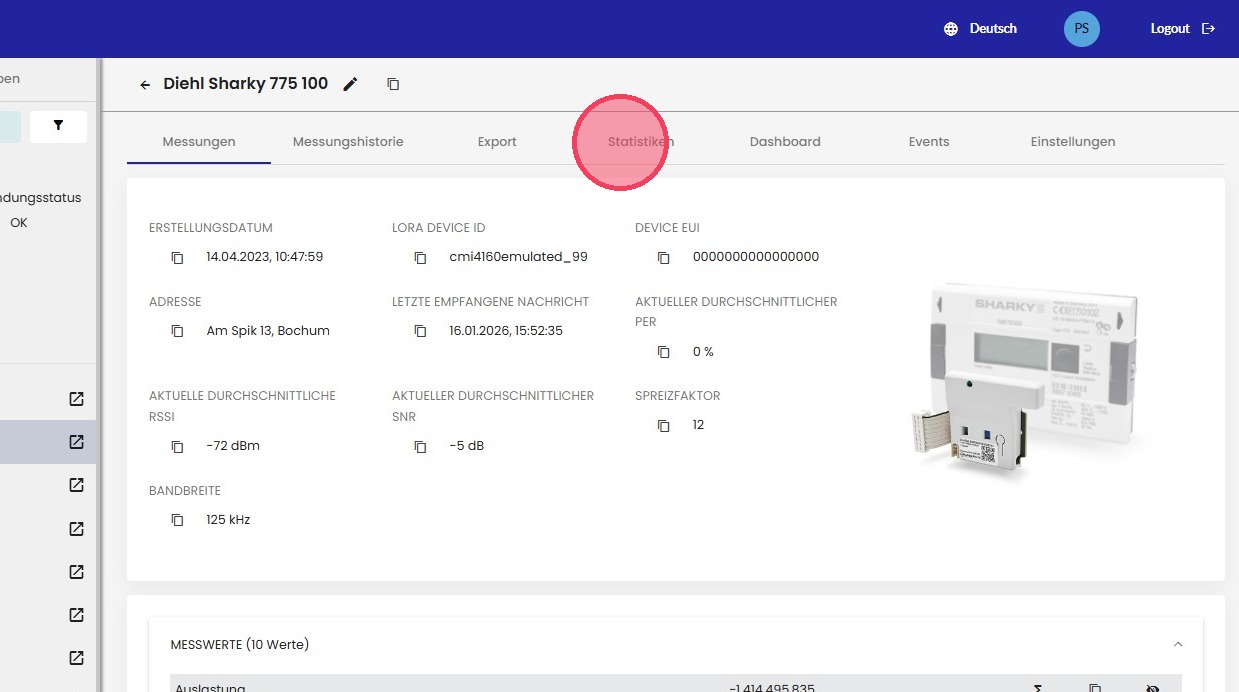
Unter Statistiken wird das neu erstellte Dashboard ausgewählt. Der Betrachtungszeitraum für das Dashboard kann flexibel angepasst werden.