wM-Bus Konfiguration aus Nachricht erstellen
1. Mit IoTree wM-Bus können Sie herstellerübergreifend wM-Bus-fähige Zähler auslesen. Die Übertragung der Zählerdaten erfolgt dabei im OMS-Format. Da Hersteller je nach Gerät unterschiedliche Konfigurationen verwenden, bietet IoTree die Möglichkeit, die passende OMS-Konfiguration direkt aus einer Rohnachricht des Zählers abzuleiten.
Im Folgenden wird dieses Feature näher erläutert und Schritt für Schritt beschrieben, wie Sie es in der Praxis nutzen.
2. Um die Konfiguration abzuleiten, müssen Sie den Zähler im Rahmen eines Jobs auslesen. Stellen Sie dafür zunächst sicher, dass Route und Job angelegt sind, und orientieren Sie sich bei Bedarf an den Anleitungen zur Routen- und Joberstellung.
Tipp
Beim Import eines Zählers in IoTree wM-Bus wird eine Konfiguration benötigt. Wenn Ihnen diese noch nicht bekannt ist, erstellen Sie zunächst eine leere Konfiguration, die für die Auslesung der Rohdaten verwendet wird.
3. Starten Sie als nächstes den Auslesejob in der PiP Meter Mobile App. Sobald Sie in Reichweite des Zählers sind, wird dieser über den Empfänger ausgelesen.
Der Zähler wird Ihnen als FEHLERHAFT angezeigt, da keine richtige Konfiguration hinterlegt ist.
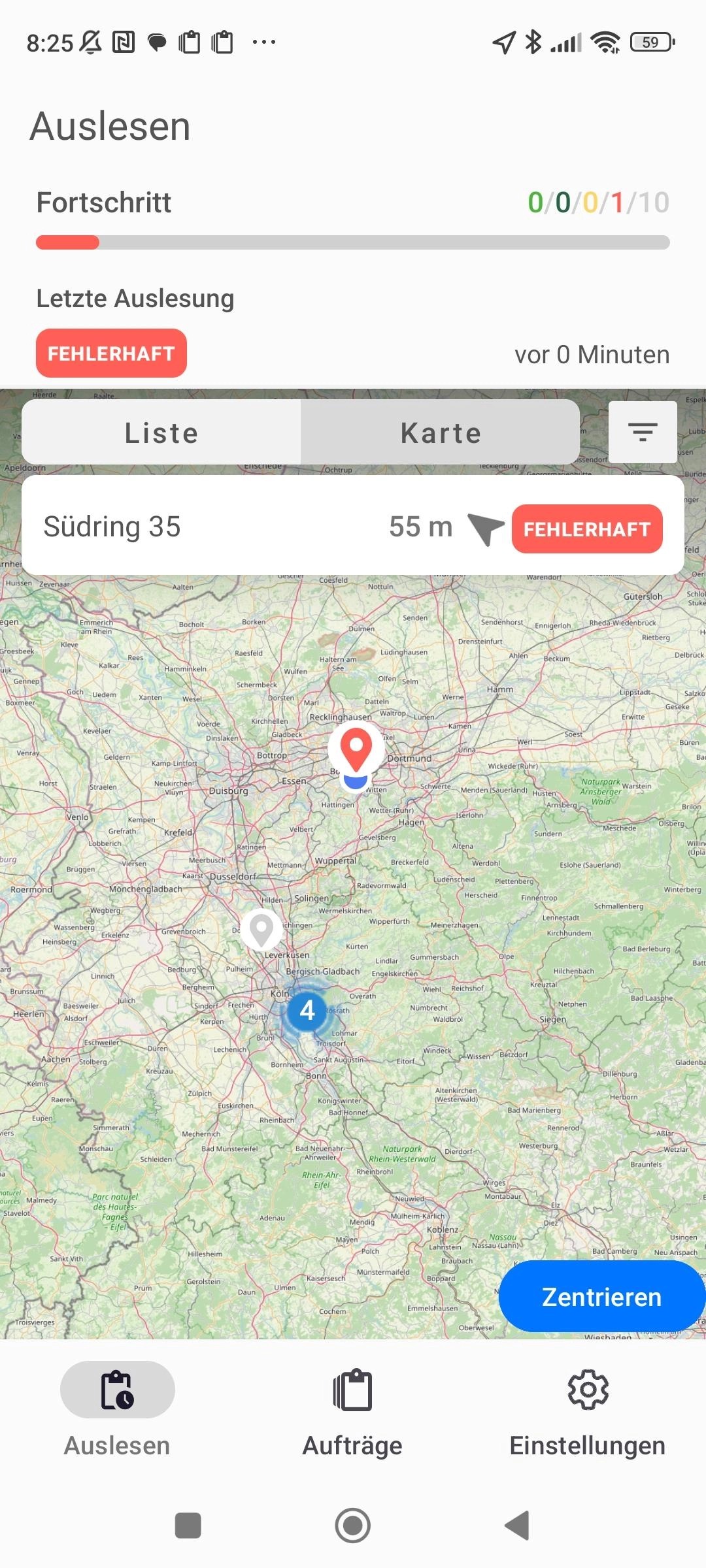
4. Wechseln Sie nun innerhalb der App in die Einstellungen und scrollen zum Bereich "Empfangene Rohdaten". Klicken Sie auf Alle empfangenen Rohdaten anzeigen.
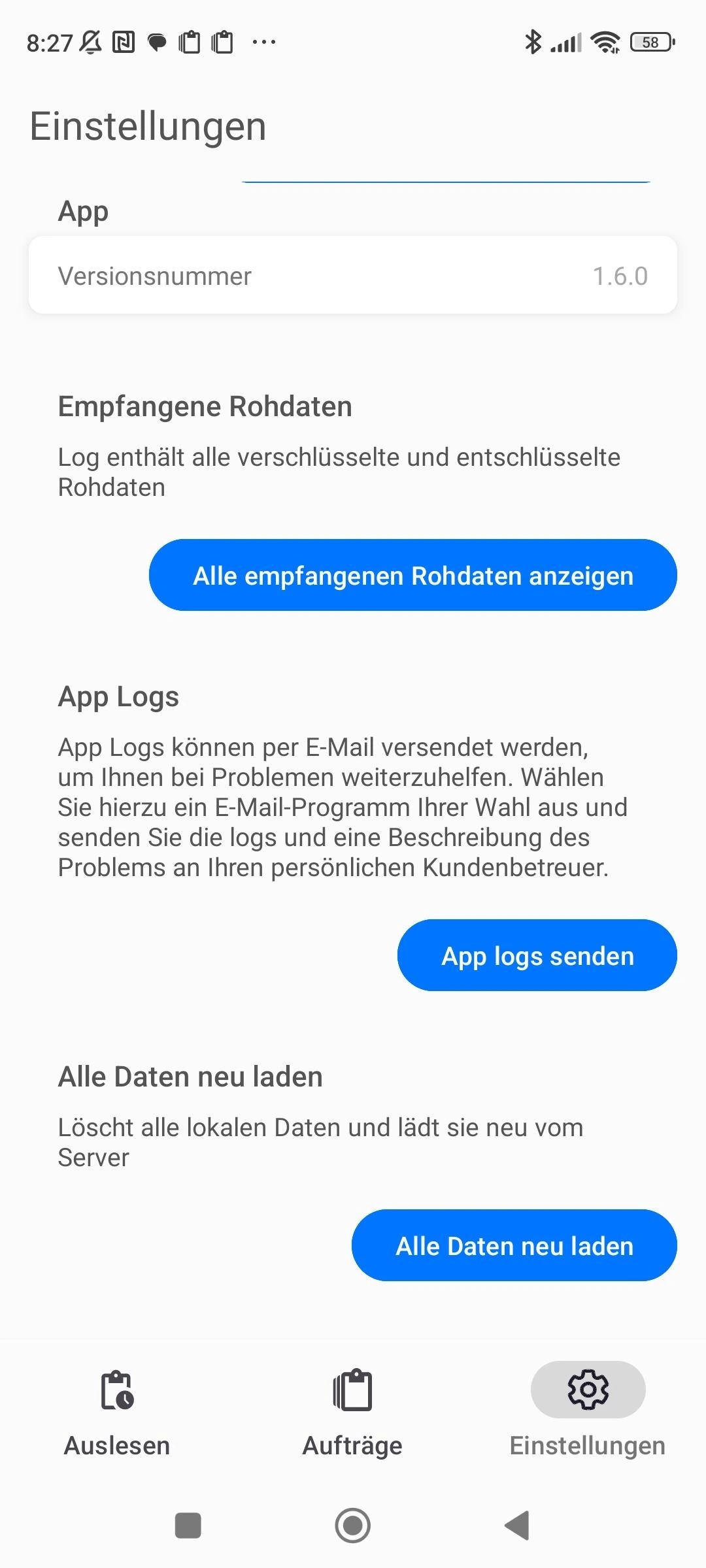
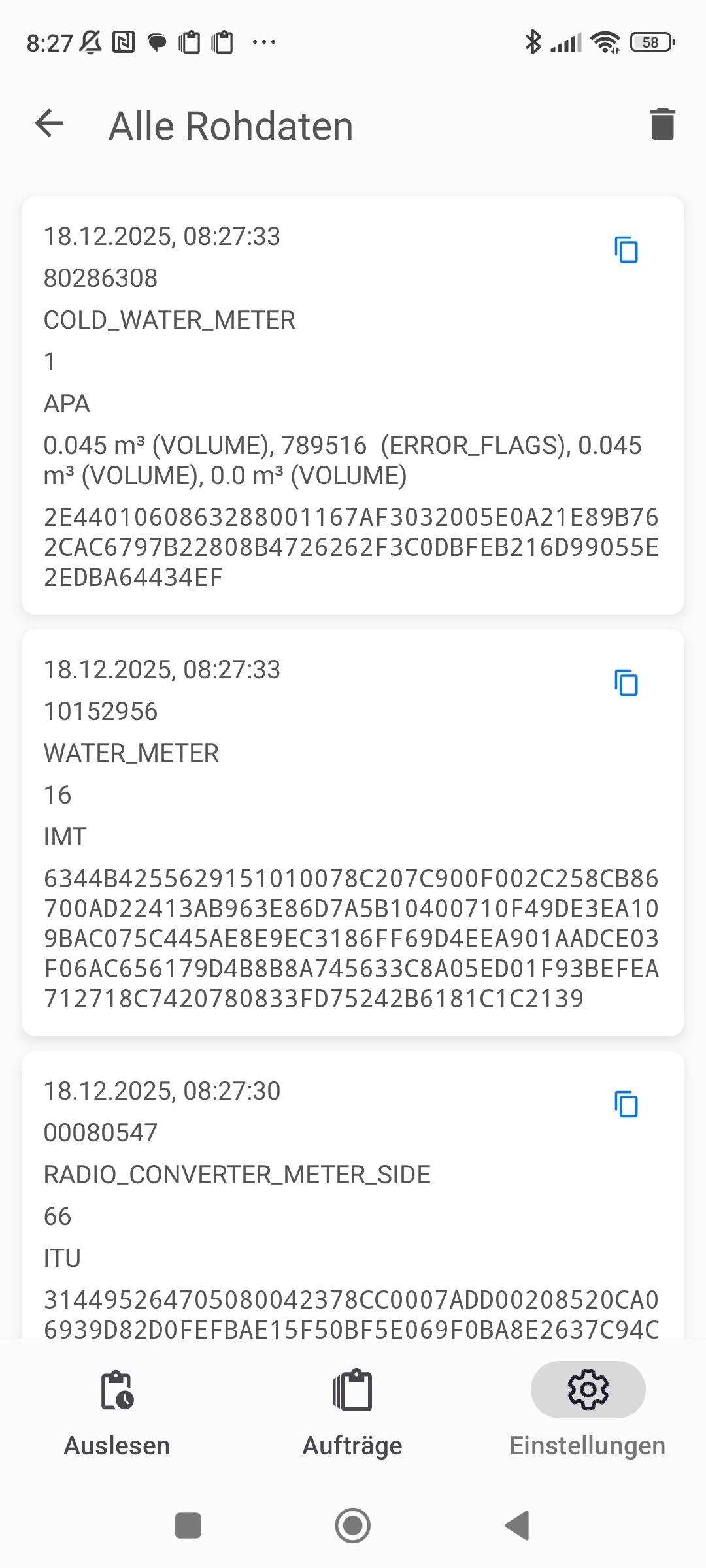
5. Hier sehen Sie alle empfangenen Rohdaten und können diese in den Zwischenspeicher kopieren.
6. Rufen Sie als nächstes die IoTree Plattform im Bereich wM-Bus auf.
7. Navigieren Sie auf den Reiter Konfiguration.
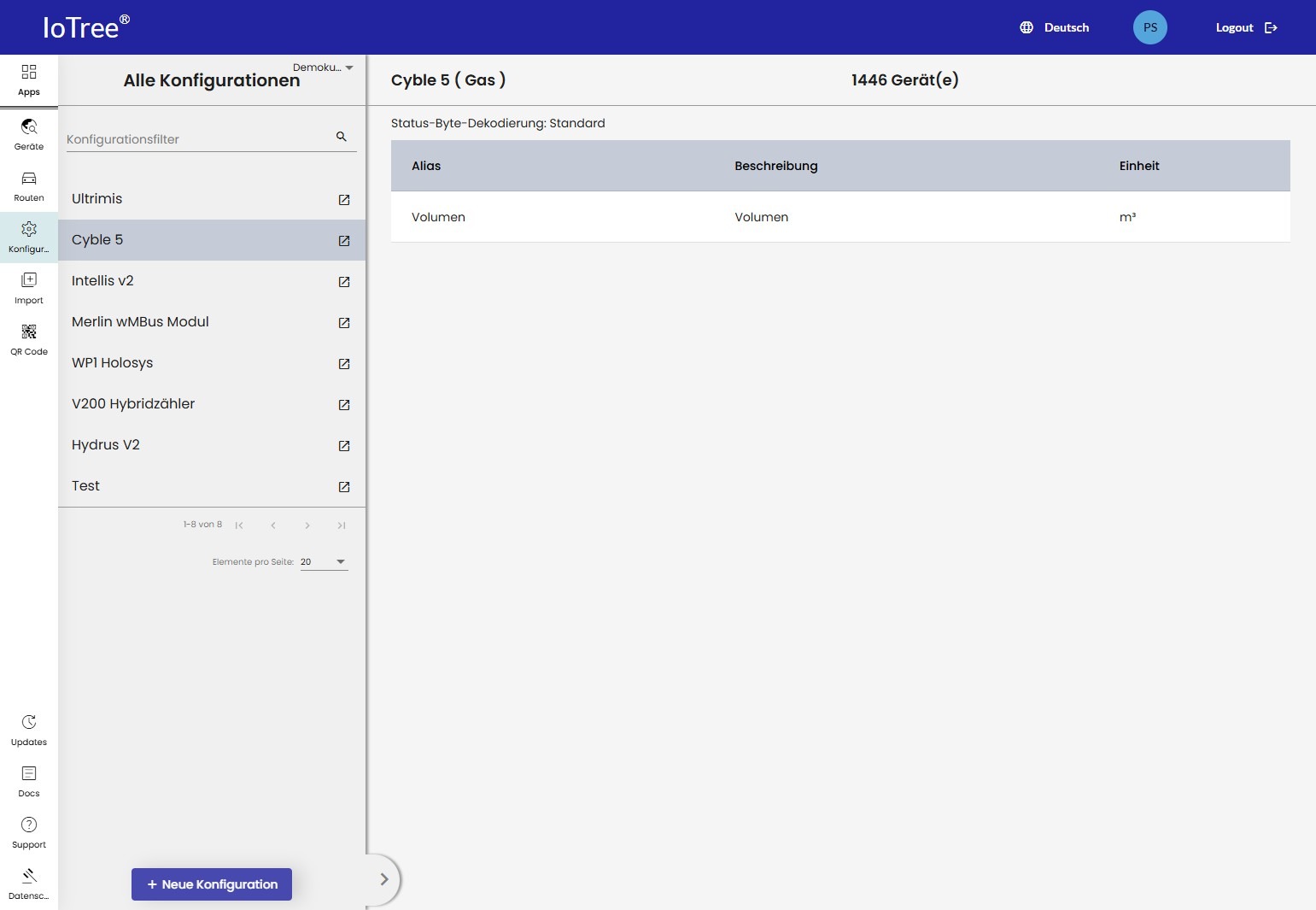
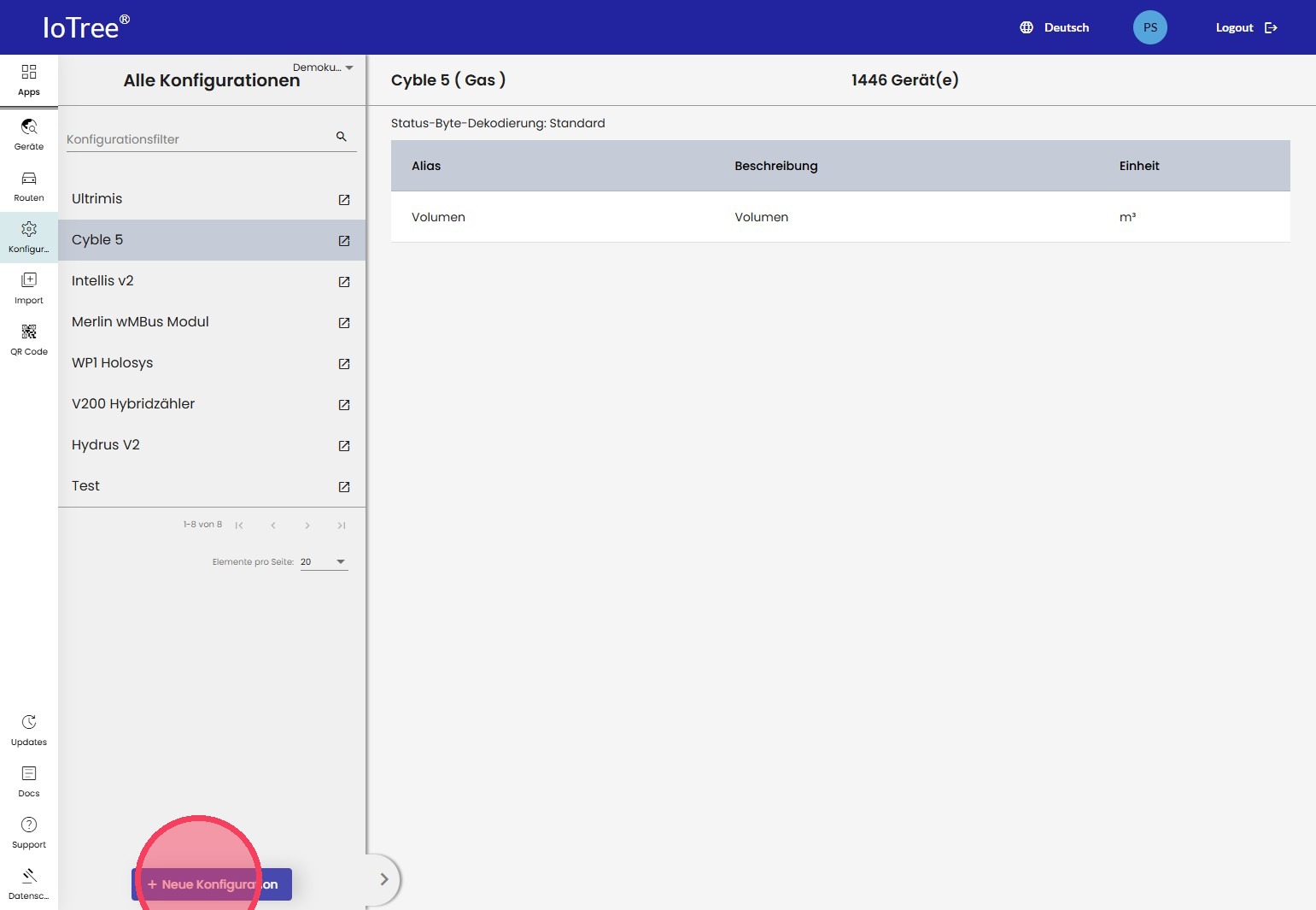
8. Drücken Sie auf Neue Konfiguration.
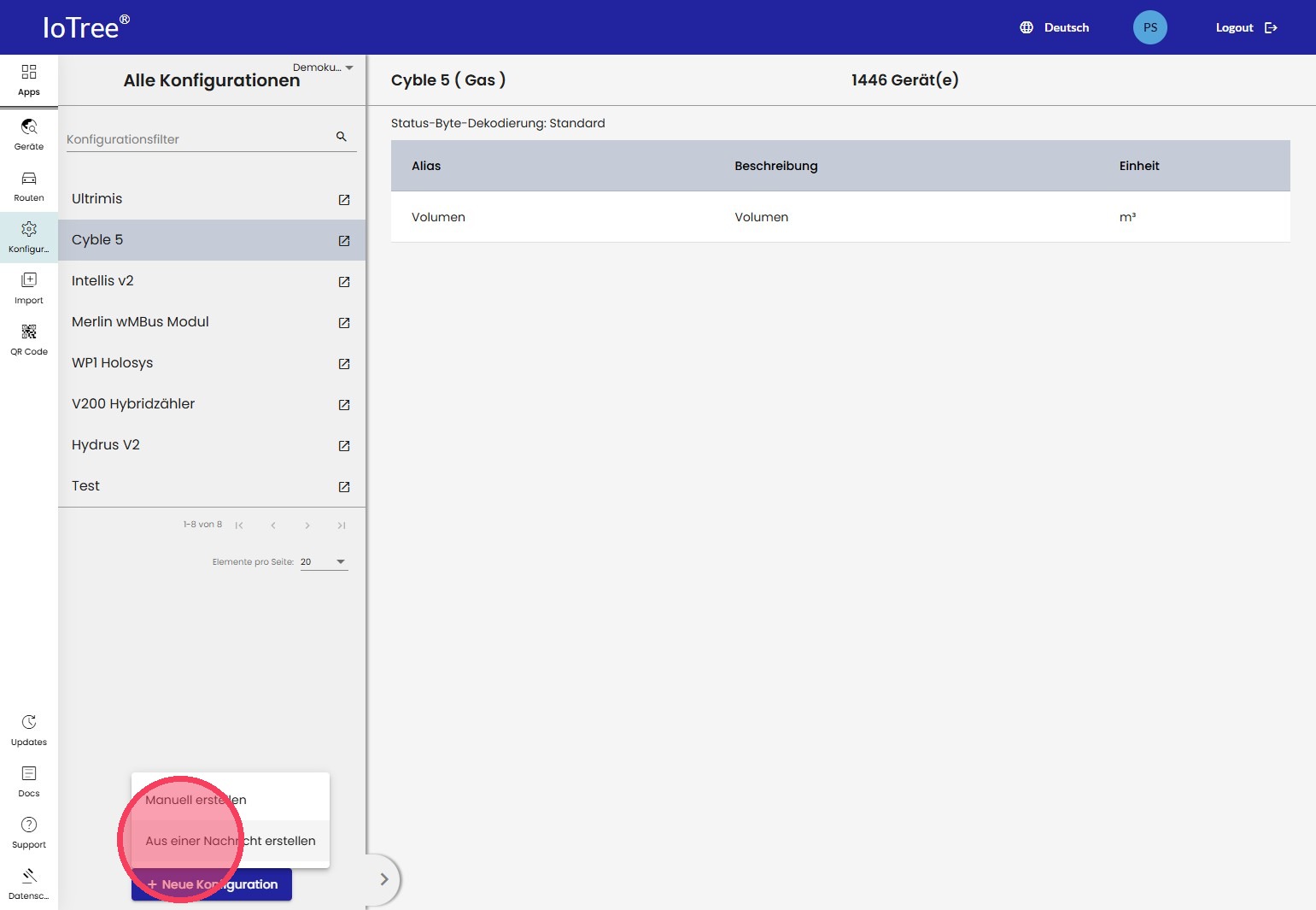
9. Wählen Sie Aus einer Nachricht erstellen.
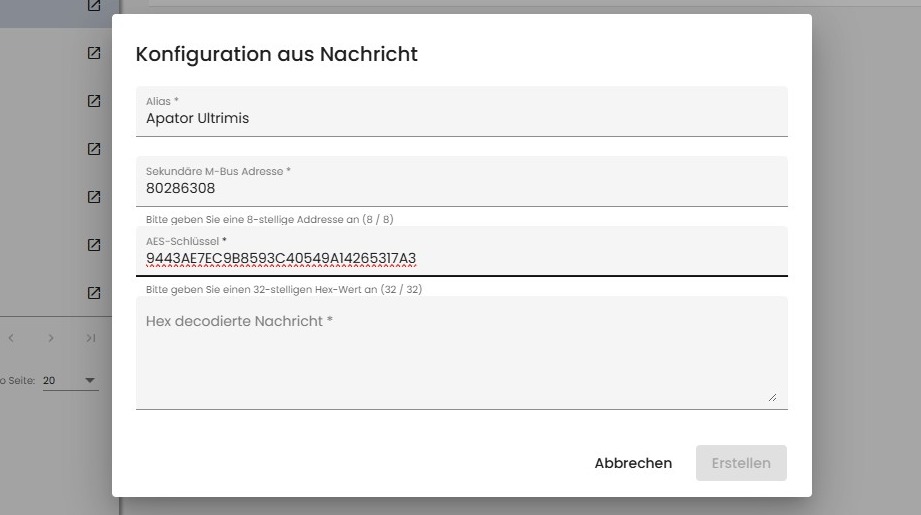
10. Nun geben Sie der Konfiguration einen Namen und geben die Parameter "Sekundäre M-Bus Adresse" sowie den "AES-Schlüssel" des ausgelesenen Zählers ein.
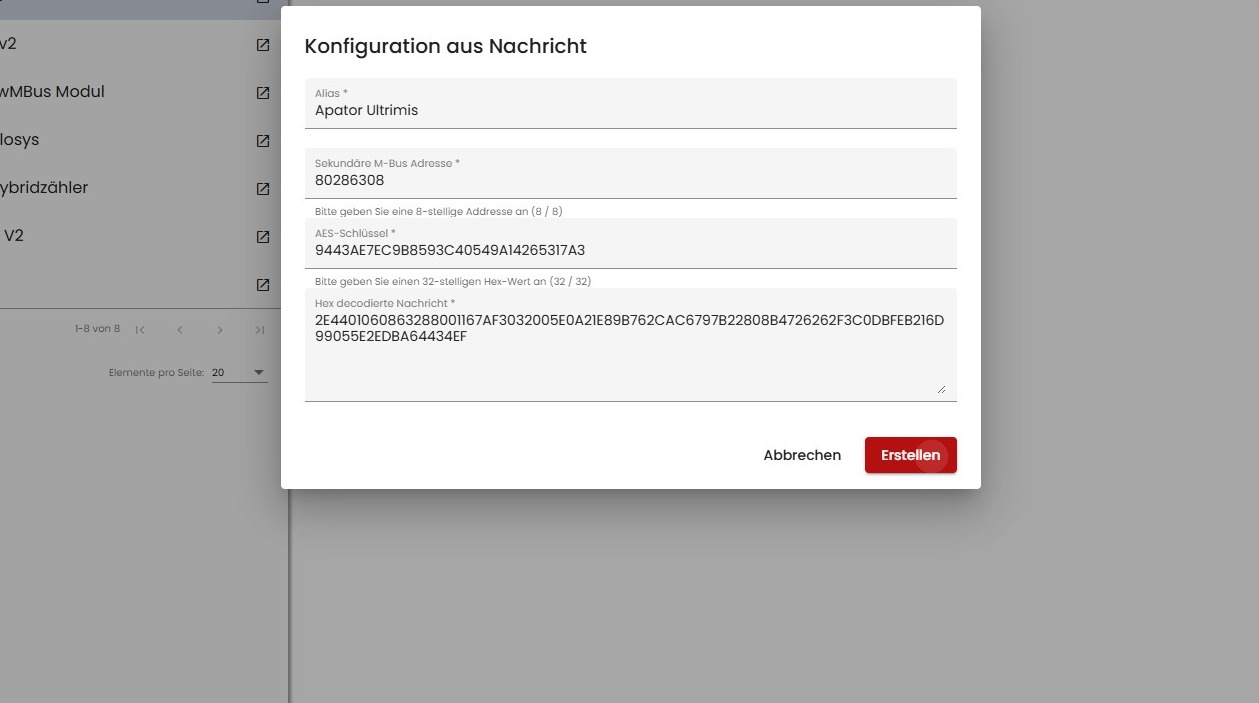
11. Fügen Sie nun die gesamte Rohnachricht aus der PiP Meter Mobile App ein und klicken Sie Erstellen.
12. Nun wird aus den Rohdaten automatisch die OMS-Konfiguration des Zählers abgeleitet. Sie können zusätzlich individuelle Anpassungen für die Bezeichnung der Werte machen.
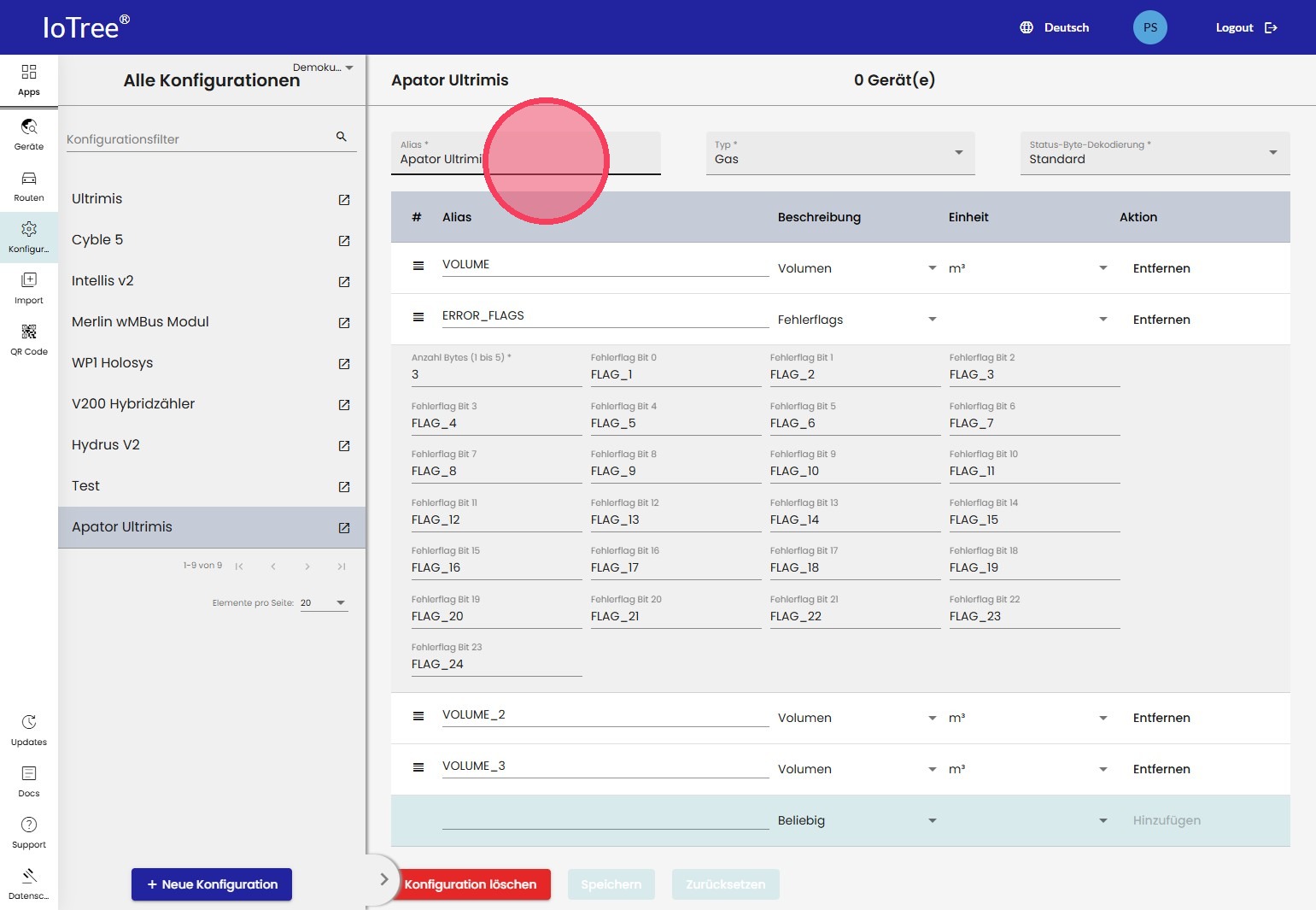
13. Die hier erstellte Konfiguration kann nun dem Zähler zugeordnet werden und die Auslesung liefert erfolgreich richtige Messwerte.